
วิธีใช้ AI Autofill สำหรับแบบสอบถาม
เติมแบบสอบถามอย่างรวดเร็วและมีประสิทธิภาพด้วยเครื่องมือ AI Autofill ของเรา ซึ่งดึงข้อมูลจากคำตอบที่คุณเคยกรอกไว้ก่อนหน้านี้เพื่อแนะนำคำตอบที่เหมาะสม
การกรอกแบบสอบถามด้านความปลอดภัยด้วยตนเองเป็นเรื่องน่าเบื่อ — สมัครฟรี เพื่อทดลอง AI Autofill ใน Procurize Questionnaire และทำให้กระบวนการง่ายขึ้น
คุณสมบัติ AI Autofill ใน Procurize Questionnaire ทำให้การตอบแบบสอบถามเป็นเรื่องง่าย คุณสามารถอัปโหลดรายงาน SOC 2 แบบเก่าแบบสอบถามก่อนหน้า หรือไฟล์ PDF/Excel ใด ๆ ที่เกี่ยวข้องเพื่อใช้เป็นเอกสารอ้างอิง AI Autofill จะวิเคราะห์คำตอบในอดีตของคุณและแนะนำคำตอบสำหรับแบบสอบถามปัจจุบัน ซึ่งคุณสามารถยอมรับ แก้ไข หรือปฏิเสธได้ คำตอบที่คุณยืนยันสามารถบันทึกไว้เพื่อใช้ในอนาคต ช่วยสร้างกระบวนการทำงานที่ราบรื่นและประหยัดเวลา
AI Autofill รองรับเนื้อหาจากไฟล์ Excel หรือ PDF ใดก็ได้ โปรดทราบว่าไม่รองรับไฟล์รูปภาพ (รวมถึงรูปภาพใน PDF) หรือไฟล์ที่มีการตั้งรหัสผ่าน
เพื่อให้ได้ผลลัพธ์ที่ดีที่สุด ควรใช้เอกสารอ้างอิงที่สอดคล้องกับหัวข้อของแบบสอบถามอย่างใกล้เคียง การตรวจสอบแบบสอบถามอย่างคร่าว ๆ จะช่วยให้คุณระบุเอกสารที่ควรใช้ เราขอแนะนำให้เริ่มต้นด้วยรายงาน SOC 2 นโยบายความปลอดภัยของข้อมูลองค์กรของคุณ และแบบสอบถามที่เคยทำเสร็จแล้ว ในหลายกรณี AI Autofill สามารถเติมคำตอบได้มากกว่า 90 % ของแบบสอบถามด้านความปลอดภัยทั่วไปโดยอัตโนมัติ
วิธีใช้ AI Autofill ใน Procurize Questionnaire
คุณสมบัติ AI Autofill ใน Procurize Questionnaire สร้างข้อเสนอแนะคำตอบจากแหล่งข้อมูลที่คุณระบุ คุณสามารถเพิ่มแหล่งข้อมูลได้ 3 วิธี
- จากแบบสอบถามที่คุณเคยกรอกใน Procurize Questionnaire (นำเข้าโดยแมนนวลหรือกรอกผ่านการร้องขอ)
- จากไฟล์ PDF หรือ Excel ที่เก็บไว้ใน Knowledge Base ของคุณ
เพื่อเริ่มต้น ไปที่ Questionnaires แล้วนำเข้าแบบสอบถามใหม่หรือเปิดแบบสอบถามที่คุณพร้อมจะทำ คุณสามารถเรียกใช้ AI Autofill ได้จากช่องคำสั่งที่ด้านบนของแบบสอบถาม หรือจากเมนู Tools ที่อยู่ด้านล่างของหน้า

เรียกดูแหล่งข้อมูลที่เก็บไว้ใน Knowledge Base ของคุณซึ่งเกี่ยวข้องกับแบบสอบถามที่กำลังประมวลผล
💡 เคล็ดลับ: การปฏิบัติตามข้อกำหนดของแหล่งข้อมูลจะกำหนดโดยการเชื่อมโยงกับโครงการ หากองค์กรของคุณได้กำหนดโครงการไว้ หากไม่มีการใช้โครงการ แหล่งข้อมูลทั้งหมดที่อยู่ในสถานะ Active จะถูกใช้งาน ดูที่ การใช้โครงการ สำหรับรายละเอียดเพิ่มเติม
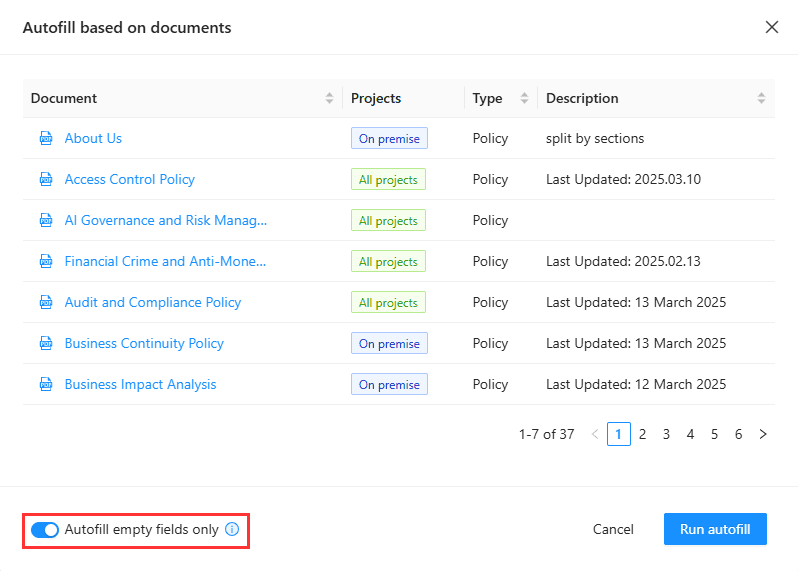
คุณสามารถเลือกจำกัดข้อเสนอแนะของ AI ให้แสดงเฉพาะช่องว่างเท่านั้น การเปิดใช้งานการตั้งค่านี้จะทำให้คำตอบที่คุณกรอกไว้แล้วไม่ถูกเปลี่ยนแปลงและไม่ถูกรับข้อเสนอแนะใหม่ทับ
AI Autofill อาจใช้เวลาหลายนาทีในการทำงาน กระบวนการจะทำงานต่อในพื้นหลัง แม้ว่าคุณจะออกจากหน้าจอแบบสอบถามก็ตาม
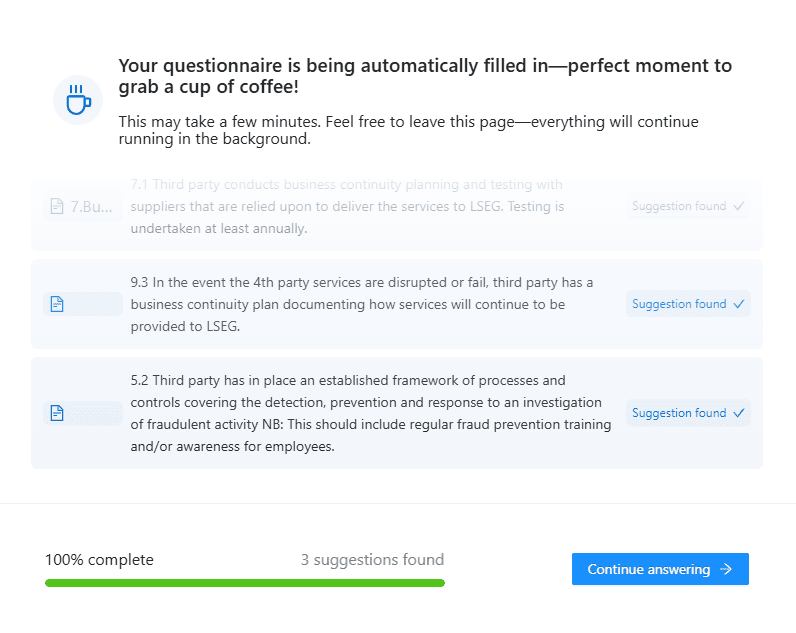
การตรวจสอบข้อเสนอแนะจาก AI
เมื่อ AI Autofill ทำงานเสร็จแล้ว คุณสามารถตรวจสอบคำตอบที่แนะนำและสรุปผลลัพธ์ของคุณได้
แถบความคืบจะแสดงเปอร์เซ็นต์ของแบบสอบถามที่ถูกกรอกแล้ว ตัวอย่างเช่น หากตอบ 26 จาก 45 คำถาม (58 %) แถบจะสะท้อนค่านั้น สีน้ำเงินแสดงถึงคำตอบที่ยอมรับหรือกรอกด้วยตนเอง ส่วนสีส้มแสดงข้อเสนอแนะจาก AI Autofill ที่ยังรอการตรวจสอบ

คำถามที่มีข้อเสนอแนะจาก AI จะปรากฏเป็นสีส้มในเมนูด้านข้าง ไอคอนสีขาวแสดงถึงคำถามที่ตอบแล้วหรือได้รับการอนุมัติโดยผู้ใช้ ไอคอนสีส้มแสดงถึงคำตอบที่ AI Autofill แนะนำและกำลังรอการตรวจสอบ
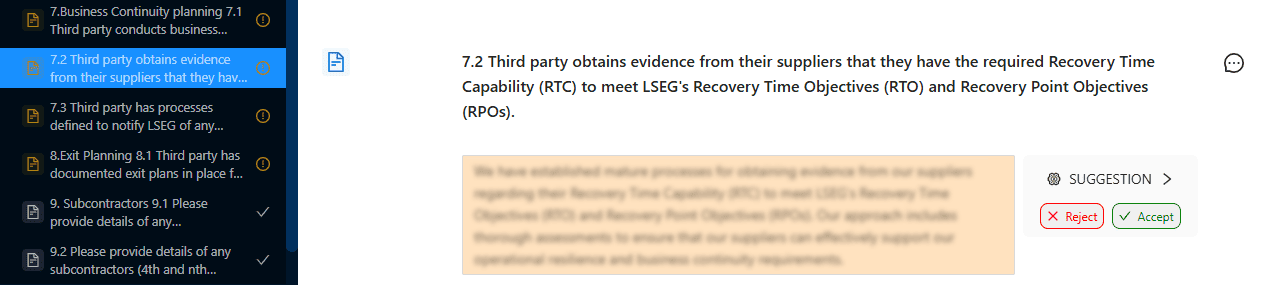
ใช้กล่องคัดลอกข้อเสนอแนะเพื่อ ยอมรับ , ปฏิเสธ หรือแก้ไขคำตอบที่ AI Autofill สร้างโดยตรงในแบบฟอร์ม หากต้องการรายละเอียดเพิ่มเติม คลิกไอคอนข้อมูลเพื่อดูรายละเอียดเกี่ยวกับข้อเสนอแนะ รวมถึงเอกสารแหล่งที่มาที่ใช้สร้างคำตอบ

คลิก ยอมรับ เพื่อยืนยันและบันทึกคำตอบที่แนะนำ หากคุณเลือก ปฏิเสธ ข้อความแนะนำจะถูกลบออก สำหรับคำถามแบบหลายตัวเลือก คุณสามารถยืนยันตัวเลือกโดยเลือกตัวเลือกที่ถูกต้องโดยตรง หรือคลิก ยอมรับ ในกล่องข้อเสนอแนะ
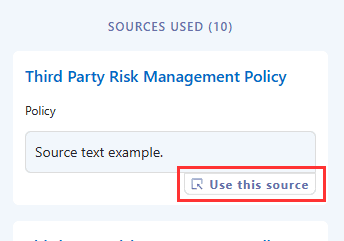
สำหรับคำตอบแบบข้อความอิสระ คุณสามารถเปลี่ยนข้อเสนอแนะของ AI ด้วยเนื้อหาจากแหล่งข้อมูลอื่นโดยคลิก ใช้แหล่งนี้ ข้างเอกสารที่ต้องการ
บทความที่เกี่ยวข้อง
วิธีนำเข้าและทำแบบสอบถามด้านความปลอดภัยให้เสร็จ
วิธีที่ AI กำลังเปลี่ยนกระบวนการแบบสอบถามด้านความปลอดภัย