Cum să importați un document în baza de cunoștințe
Prezentare generală
Baza de cunoștințe vă permite să stocați și să analizați documente care sunt utilizate de platformă pentru potrivire, analiză și informații generate de AI. Documentele pot fi încărcate dintr-un fișier, importate de pe internet sau adăugate manual utilizând editorul.
Notă: Pentru a modifica baza de cunoștințe aveți nevoie de drepturi de Editor. Consultați Roluri și Permisiuni pentru detalii.
Importarea unui document
Pentru a adăuga un document în baza de cunoștințe:
- Accesați pagina Documente.
- Activați modul de editare utilizând comutatorul din colțul din dreapta sus.

Faceți clic pe Adăugare pentru a crea un document nou.
Alegeți una dintre opțiunile de import disponibile:
- Încărcați un fișier de document
- Importați un document de pe internet
- Lipiti conținut direct în editor
Formate de documente acceptate
Următoarele formate sunt acceptate pentru încărcarea documentelor:
- DOC, DOCX
- RTF
- ODT
- HTML
- TXT
- Markdown
De asemenea, puteți lipi conținutul documentului direct în editorul WYSIWYG.
Formatare și structură
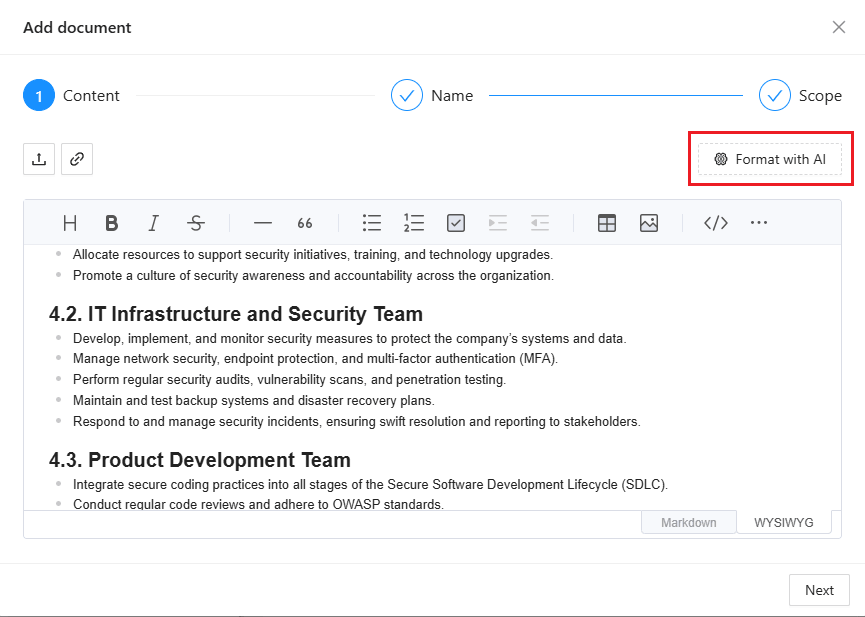
Dacă documentul încărcat are probleme de formatare, utilizați opțiunea Formatare cu AI.
- Formatarea automată îmbunătățește structura documentului
- Documentele bine structurate sunt înțelese mai bine de platformă
- Structura îmbunătățită duce la rezultate de analiză de calitate superioară
Descrieți documentul
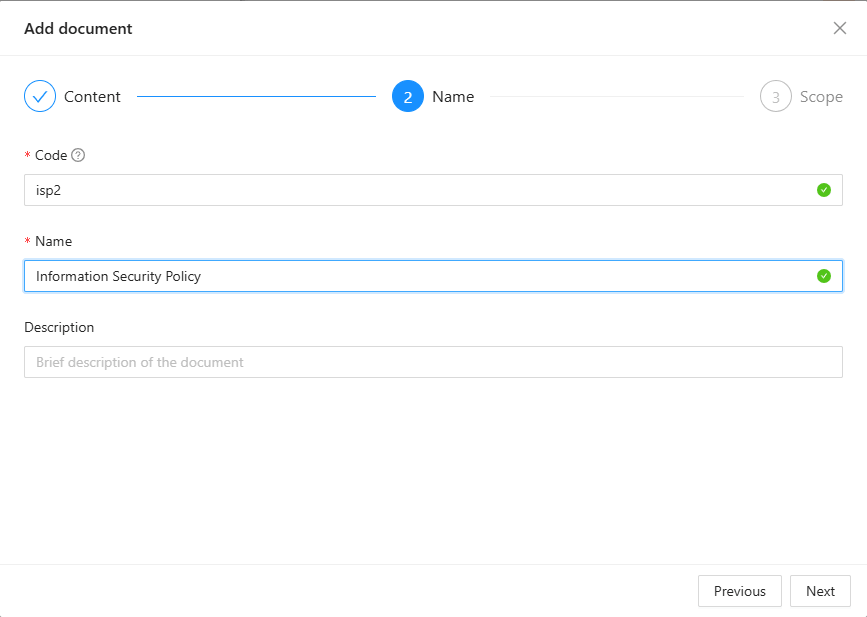
Introduceți numele documentului și identificatorul unic pentru organizația dvs. Adăugați o descriere a documentului dacă este necesar.
Finalizarea documentului
Înainte de a salva documentul:
- Selectați starea documentului
- Atribuiți o categorie de document
- Selectați un domeniu - specific sau toate proiectele. Documentele care nu sunt legate de aceste domenii nu vor fi incluse în baza de cunoștințe la analiza altor documente și completarea chestionarelor.
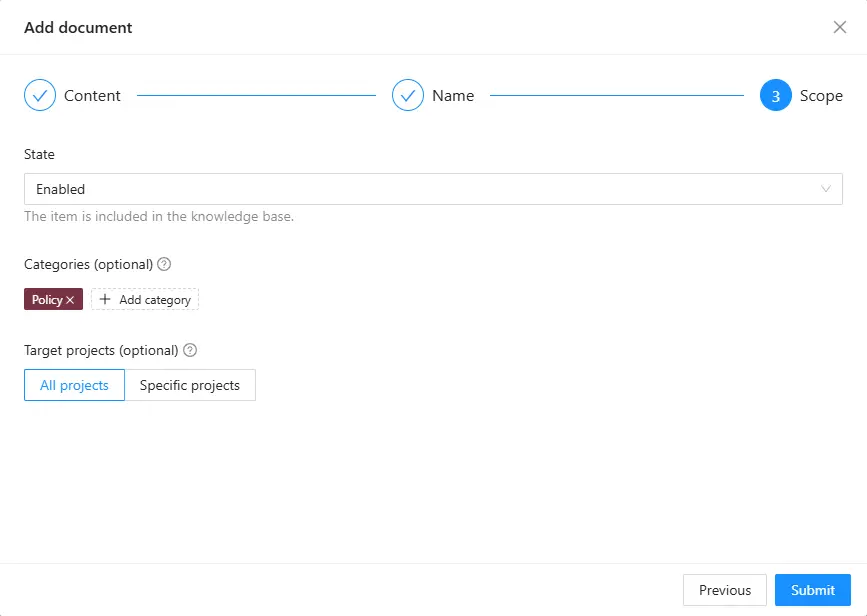
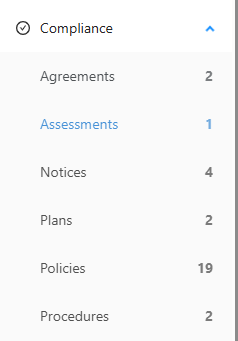
Documentele cu starea Activat sunt afișate pe paginile de categorii relevante din secțiunea Conformitate.
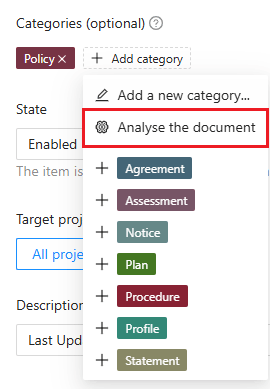
De asemenea, puteți rula o analiză rapidă a documentului, permițând AI-ului să sugereze mai multe categorii relevante pentru revizuire și selectare.