
Jak korzystać z automatycznego wypełniania AI w kwestionariuszach
Szybko i skutecznie wypełniaj kwestionariusze przy pomocy naszego narzędzia AI Autofill, które korzysta z Twoich dotychczasowych odpowiedzi, aby proponować trafne rozwiązania.
Ręczne wypełnianie kwestionariuszy bezpieczeństwa jest uciążliwe — zarejestruj się za darmo aby wypróbować AI Autofill w Procurize Questionnaire i uprościć proces.
Funkcja AI Autofill w Procurize Questionnaire upraszcza sposób, w jaki odpowiadasz na kwestionariusze. Możesz przesłać raporty SOC 2, poprzednie kwestionariusze lub dowolne inne istotne pliki PDF czy Excel, które posłużą jako materiały źródłowe. AI Autofill analizuje Twoje historyczne odpowiedzi i sugeruje odpowiedzi dla bieżącego kwestionariusza, które możesz łatwo zaakceptować, edytować lub odrzucić. Sfinalizowane odpowiedzi możesz zapisać do późniejszego użycia, co pomaga stworzyć płynny i oszczędzający czas przepływ pracy.
AI Autofill obsługuje treści z dowolnego dokumentu Excel lub PDF. Należy pamiętać, że nie przetwarza plików graficznych (w tym obrazów wewnątrz PDF) ani plików zabezpieczonych hasłem.
Aby uzyskać najlepsze wyniki, używaj dokumentów źródłowych, które ściśle odpowiadają tematyce kwestionariusza. Krótkie przejrzenie kwestionariusza może pomóc zidentyfikować, które dokumenty warto dostarczyć. Zalecamy rozpocząć od raportu SOC 2, polityk bezpieczeństwa informacji Twojej organizacji oraz wcześniej wypełnionych kwestionariuszy. W wielu przypadkach AI Autofill może automatycznie wypełnić ponad 90 % typowych kwestionariuszy bezpieczeństwa.
Jak używać AI Autofill w Procurize Questionnaire
Funkcja AI Autofill w Procurize Questionnaire generuje sugestie odpowiedzi na podstawie dostarczonych źródeł. Materiały źródłowe możesz dodać na trzy sposoby:
- Z dowolnych kwestionariuszy, które wcześniej wypełniłeś w Procurize Questionnaire (importowane ręcznie lub uzupełnione w ramach zgłoszenia)
- Z dokumentów PDF lub Excel przechowywanych w Twojej bazie wiedzy
Aby rozpocząć, przejdź do Kwestionariuszy i zaimportuj nowy kwestionariusz lub otwórz ten, który chcesz wypełnić. AI Autofill możesz uruchomić z pola poleceń u góry kwestionariusza lub z menu Narzędzia w stopce.

Przeglądaj źródła przechowywane w bazie wiedzy, które są istotne dla przetwarzanego kwestionariusza.
💡 Porada: Zgodność źródeł określana jest przez powiązanie z projektami, jeśli Twoja organizacja korzysta z projektów. Jeśli nie używasz projektów, zostaną użyte wszystkie źródła w stanie Aktywnym. Zobacz Korzystanie z projektów po więcej szczegółów.
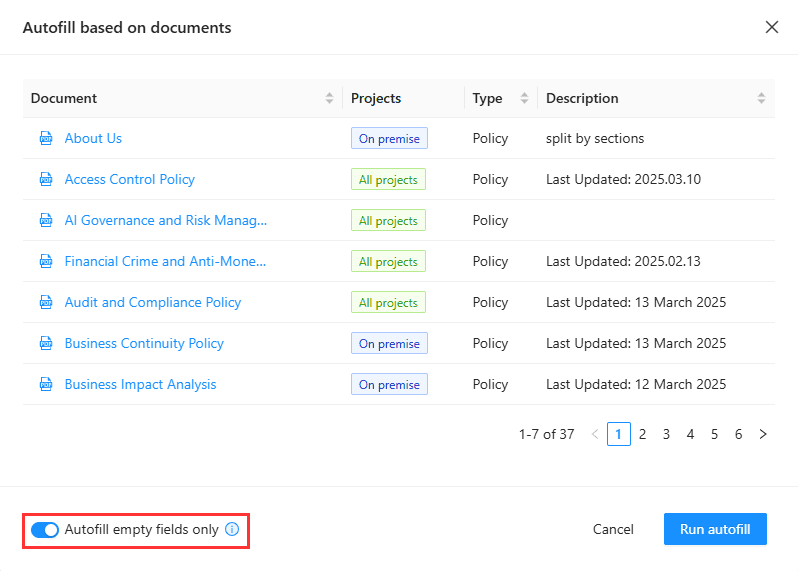
Masz możliwość ograniczenia sugestii AI wyłącznie do pustych pól. Włączenie tej opcji zapewnia, że już wprowadzone odpowiedzi pozostaną niezmienione i nie zostaną zastąpione nowymi sugestiami.
AI Autofill może potrzebować kilku minut, aby zakończyć działanie. Proces będzie działał w tle, nawet jeśli opuścisz stronę kwestionariusza.
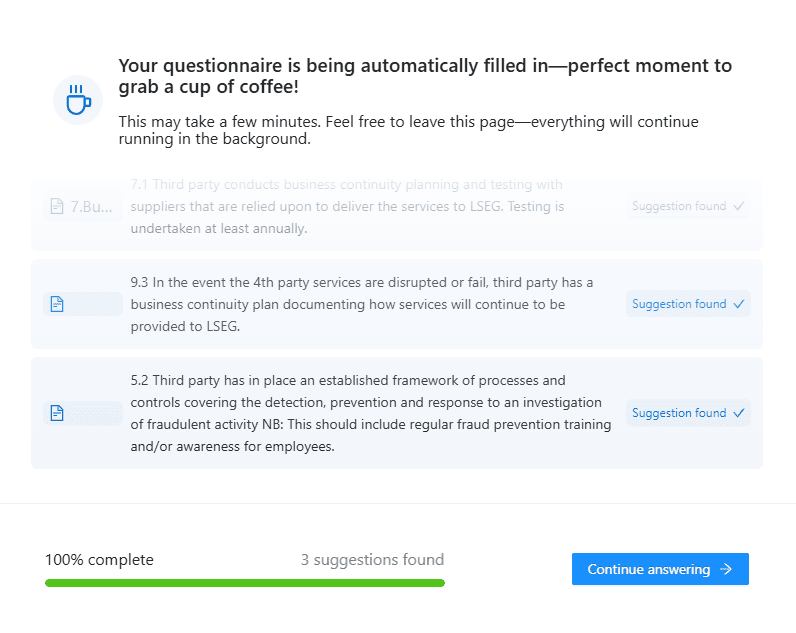
Przeglądanie sugestii generowanych przez AI
Po zakończeniu działania AI Autofill możesz przejrzeć proponowane odpowiedzi i sfinalizować swoje odpowiedzi.
Pasek postępu pokaże, jak duża część kwestionariusza została wypełniona. Na przykład, jeśli 26 z 45 pytań ma odpowiedzi (58 %), pasek to odzwierciedli. Niebieski oznacza odpowiedzi przyjęte lub wprowadzone ręcznie, natomiast pomarańczowy podświetla sugestie AI Autofill, które nadal czekają na weryfikację.

Pytania z sugestiami generowanymi przez AI będą również wyświetlane na pomarańczowo w nawigacji bocznej. Białe ikony oznaczają pytania już odpowiedziane lub zatwierdzone przez użytkownika, a pomarańczowe ikony wskazują odpowiedzi zaproponowane przez AI Autofill, które oczekują przeglądu.
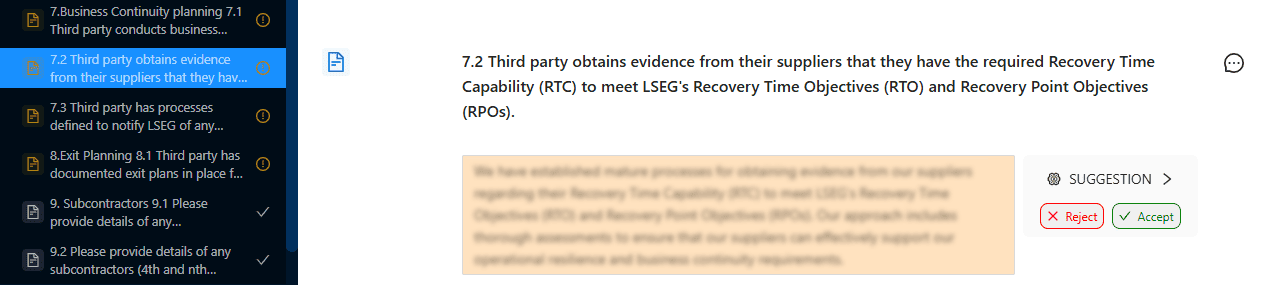
Użyj pola podpowiedzi, aby Zaakceptować, Odrzucić lub edytować odpowiedź wygenerowaną przez AI Autofill bezpośrednio w formularzu. Aby uzyskać więcej kontekstu, kliknij ikonę informacji, aby zobaczyć szczegóły sugestii, w tym które dokumenty źródłowe zostały użyte do wygenerowania odpowiedzi.

Kliknij Zaakceptuj, aby potwierdzić i zapisać sugerowaną odpowiedź. Jeśli wybierzesz Odrzuć, proponowany tekst zostanie usunięty. W przypadku pytań wielokrotnego wyboru możesz potwierdzić wybór, wybierając odpowiednią opcję bezpośrednio lub klikając Zaakceptuj w oknie sugestii.
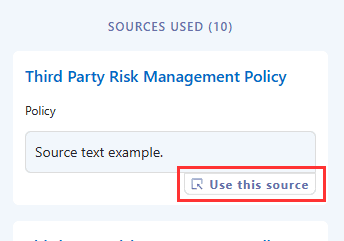
W przypadku odpowiedzi tekstowych możesz zastąpić sugestię AI treścią z innego źródła, klikając Użyj tego źródła obok wybranego dokumentu.
Powiązane artykuły
Rozpoczęcie pracy z projektami
Jak importować i wypełniać kwestionariusze bezpieczeństwa
Jak AI zmienia proces wypełniania kwestionariuszy bezpieczeństwa
Jak usprawnić kwestionariusze bezpieczeństwa przy pomocy AI
Kompletny przewodnik po odpowiadaniu na kwestionariusze bezpieczeństwa