
Hoe beveiligingsvragenlijsten te importeren en invullen
Ontdek hoe u Procurize Questionnaire kunt gebruiken om efficiënt te reageren op beveiligingsvragenlijsten met snelheid en nauwkeurigheid.
Als u een beveiligingsvragenlijst in Excel‑indeling hebt ontvangen, kunt u deze importeren in Procurize Questionnaire, invullen en de voltooide versie exporteren om terug te sturen. Deze gids leidt u stap voor stap door het proces.
Beveiligingsvragenlijsten importeren
U kunt elke beveiligingsvragenlijst die als een Excel‑document is opgemaakt importeren.
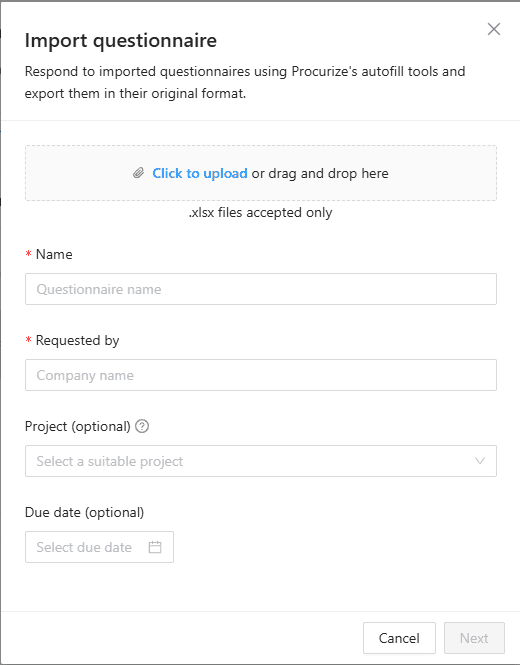
Navigeer naar de Vragenlijsten pagina en klik op de knop Vragenlijst importeren.

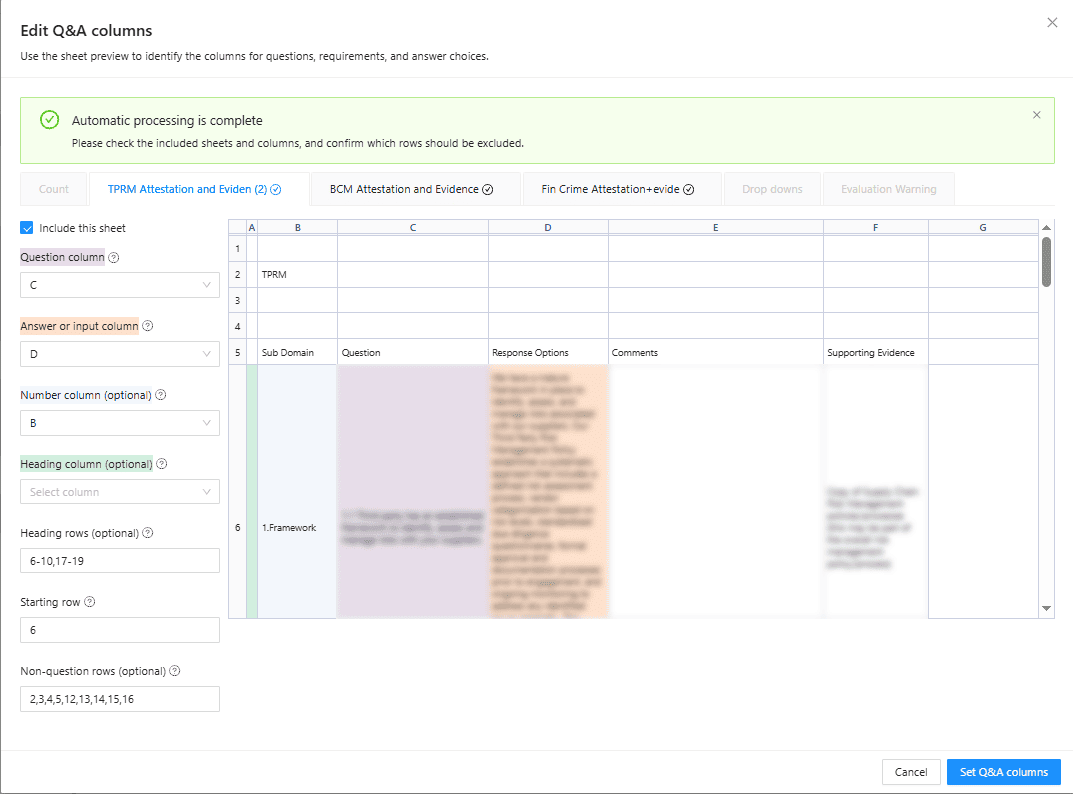
Na het uploaden van de vragenlijst wordt u gevraagd enkele details over het document op te geven. De AI Toolkit van Procurize Questionnaire analyseert vervolgens het bestand en genereert een voorgestelde configuratie. Als u geen AI wilt gebruiken voor deze stap, kunt u dit overslaan en de configuratie handmatig instellen.
Na het importeren van het bestand kunt u het net als elke andere vragenlijst invullen. De AI Autofill van Procurize Questionnaire kan snel antwoorden suggereren door uw bestaande beveiligingsdocumentatie en eerdere antwoorden te analyseren. U kunt ook nieuwe antwoorden opslaan om toekomstige antwoorden op vragenlijsten te stroomlijnen.
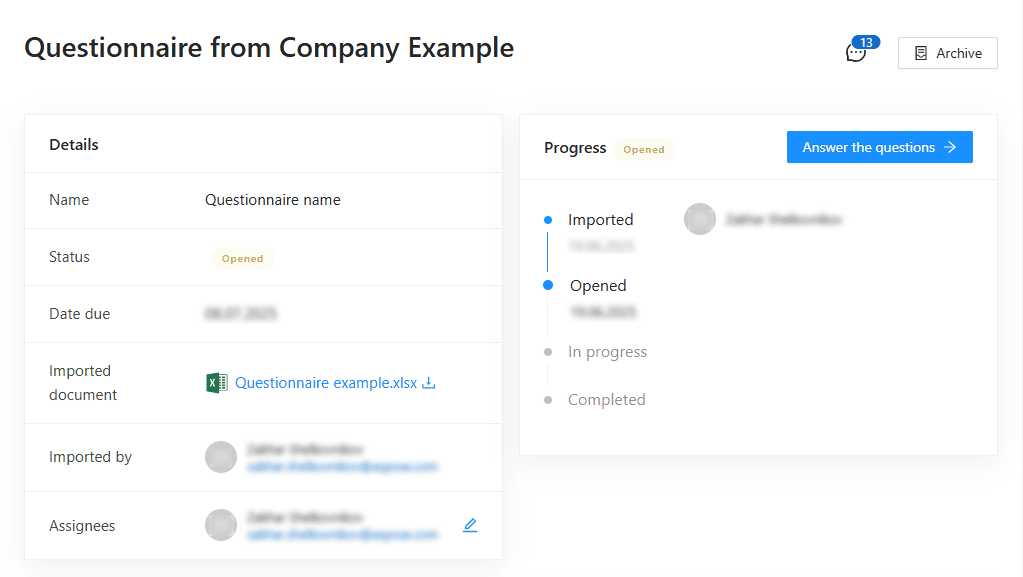
U kunt de vragenlijst op elk moment opnieuw bekijken om uw voortgang bij te houden, de wijzigingsgeschiedenis te bekijken en ofwel de originele versie of het voltooide document te exporteren om terug te sturen naar de aanvrager.
Gerelateerde artikelen
Hoe een beveiligingsvragenlijst te beantwoorden met Procurize
Hoe AI Autofill te gebruiken voor vragenlijsten
Beste praktijken voor het nauwkeurig en snel invullen van beveiligingsvragenlijsten
Hoe ons dashboard beveiligingsteams helpt om binnen enkele minuten op vragenlijsten te reageren
Van handmatig naar geautomatiseerd: opgeslagen beleidsregels gebruiken om vragenlijsten te vullen