Hoe een document te importeren in de kennisbank
Overzicht
De Knowledge Base stelt u in staat om documenten op te slaan en te analyseren die door het platform worden gebruikt voor matching, analyse en AI‑gedreven inzichten. Documenten kunnen worden geüpload vanaf een bestand, geïmporteerd van internet, of handmatig worden toegevoegd via de editor.
Opmerking: Om de kennisbank te wijzigen heeft u editorrechten nodig. Zie de Rollen en permissies voor meer details.
Document importeren
Om een document toe te voegen aan de kennisbank:
- Ga naar de Documents‑pagina.
- Schakel de bewerkingsmodus in via de schakelaar in de rechterbovenhoek.

Klik op Add om een nieuw document aan te maken.
Kies een van de beschikbare importopties:
- Een documentbestand uploaden
- Een document van internet importeren
- Inhoud direct in de editor plakken
Ondersteunde documentformaten
De volgende formaten worden ondersteund voor documentuploads:
- DOC, DOCX
- RTF
- ODT
- HTML
- TXT
- Markdown
U kunt ook documentinhoud rechtstreeks in de WYSIWYG‑editor plakken.
Opmaak en structuur
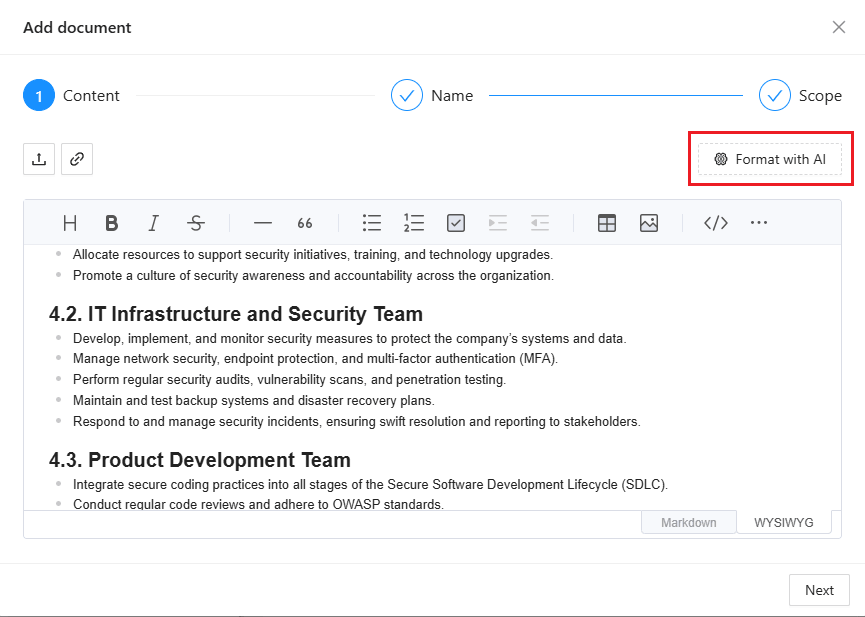
Als het geüploade document opmaakproblemen heeft, gebruik dan de Format with AI‑optie.
- Automatische opmaak verbetert de documentstructuur
- Goed gestructureerde documenten worden beter begrepen door het platform
- Verbeterde structuur leidt tot hogere kwaliteit van analyse‑resultaten
Beschrijf het document
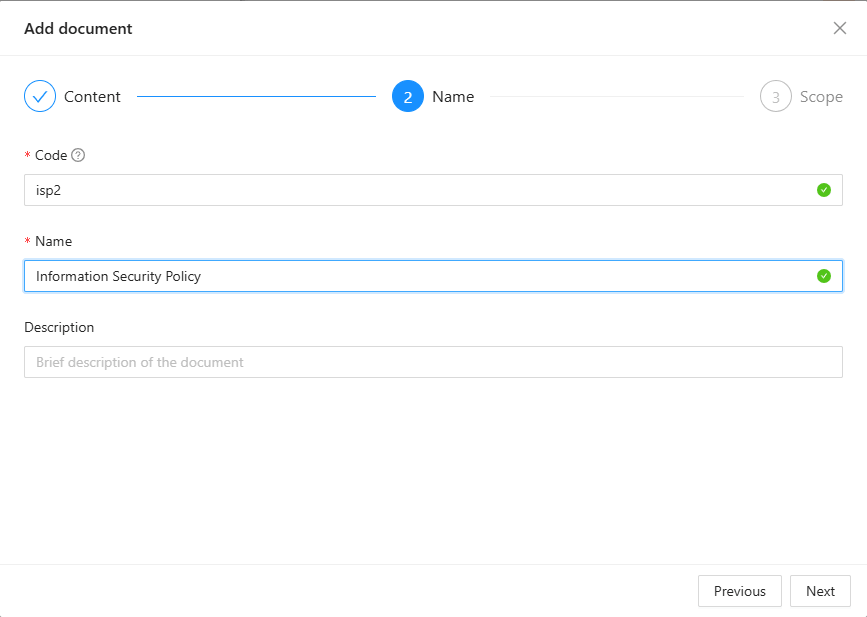
Voer de naam van het document en een unieke identifier voor uw organisatie in. Voeg indien nodig een beschrijving van het document toe.
Document voltooien
Voor het opslaan van het document:
- Selecteer de document status
- Wijs een document categorie toe
- Selecteer een scope – specifiek of alle projecten. Documenten die niet aan deze scopes voldoen, worden niet meegenomen in de kennisbank bij de analyse van andere documenten en het invullen van vragenlijsten.
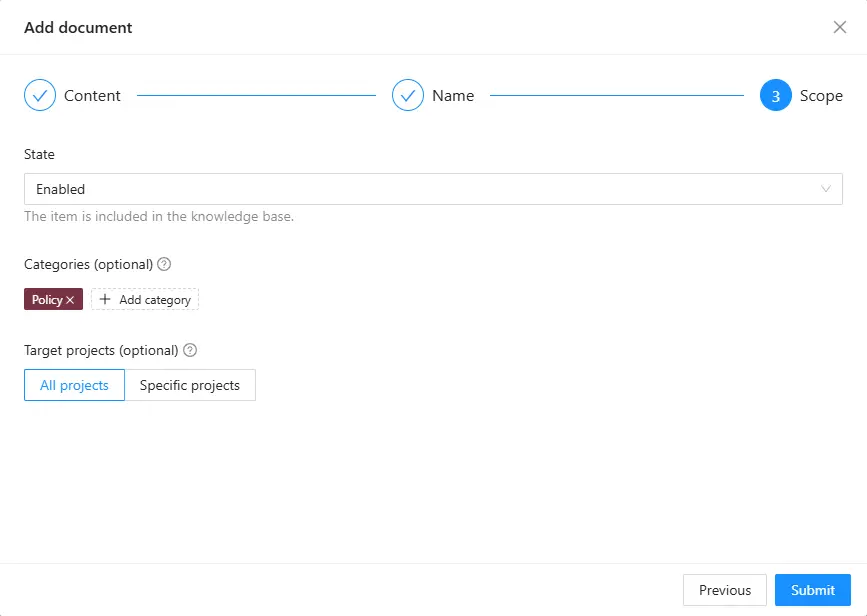
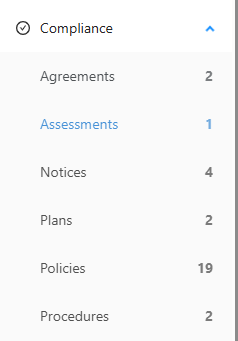
Documenten met de Enabled‑status worden weergegeven op de relevante categorie‑pagina’s in de Compliance‑sectie.
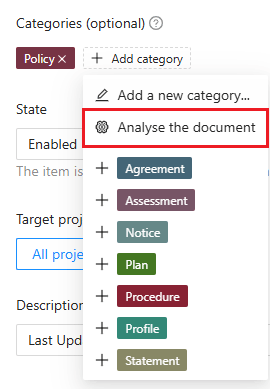
U kunt ook een snelle documentanalyse uitvoeren, zodat de AI verschillende relevante categorieën kan voorstellen voor uw beoordeling en selectie.