
ユーザーの追加方法
Procurize Questionnaireでユーザーを招待し、権限を割り当てる
単一のユーザーだけでも組織のセキュリティ評価は管理できますが、チームを巻き込むことでカバレッジの一貫性が保たれます。特にニーズが拡大するにつれて、チームの関与は重要です。ユーザーを追加することで、ビジネス継続性も向上し、セキュリティやベンダーリスクのタスクが常に監視・管理されるようになります。
説明責任を高めるために、Procurize Questionnaire に複数のユーザーを招待し、外部リスク姿勢のモニタリングやサードパーティ評価の管理に協力してもらうことができます。
Procurize は、組織の進化するセキュリティワークフローをサポートするシンプルでスケーラブルな方法を提供します。攻撃面やベンダーリスク管理プロセスの重要な部分を自動化することで、チームは繰り返し作業ではなく、修正と戦略的アップデートに集中できます。プラットフォーム上でチームを拡大することで、リスク対応が加速し、組織の成長に合わせてセキュリティ運用をスケールさせることができます。
このガイドでは、新しいユーザーを招待し、Procurize Questionnaire プラットフォーム内で権限を設定する手順をご紹介します。
ユーザーの追加
会社の Procurize Questionnaire アカウントに管理者権限でログインしていることを確認してください。
次に、以下の手順に従います。
- People(ユーザー) ページへ移動します。
- 上部メニューにある Invite members(メンバーを招待) ボタンをクリックします。
- ユーザーのメールアドレスを入力し、ロールを選択します。必要に応じて有効期限日を設定することもできます。
- 定義された権限に基づき、アクセスを付与する招待状を送信します。

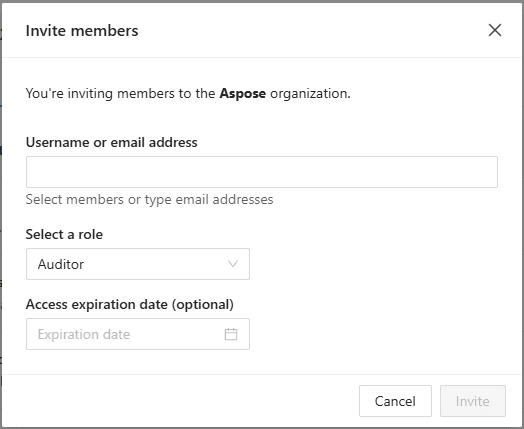
現在のプランで許可されている限り、メールアドレスを入力することで任意の数のユーザーを追加できます。複数のアドレスはカンマ、スペース、または改行で区切ります。招待したいすべてのユーザーをリストにしたら、Invite(招待) をクリックして権限設定の手続きを進めます。
新規ユーザーの権限設定
組織内のアカウント管理者は、ユーザーにロールと権限を割り当てることができます。このロールベースのアクセスアプローチは、各ユーザーが必要なリソースだけにアクセスできるようにし、組織のアクセス制御ポリシーに沿ってリスクを最小化します。
個別の機能に対して full access(フルアクセス) と read-only access(読み取り専用アクセス) を選択できます。フルアクセスは組織のプロファイルや設定の変更を許可し、読み取り専用アクセスは変更を加えずにコンテンツの閲覧のみを許可します。
利用可能なユーザー権限の詳細については、次の記事をご参照ください:
Procurize Questionnaire にはどのようなユーザー権限がありますか?