
Hogyan használja az AI Automatikus Kitöltést kérdőívekhez
Gyorsan és hatékonyan töltsön ki kérdőíveket az AI Automatikus Kitöltő eszközünkkel, amely a korábban kitöltött válaszokból kiindulva javasol releváns válaszokat.
A biztonsági kérdőívek manuális kitöltése fárasztó – regisztrálj ingyen – hogy kipróbálja az AI Automatikus Kitöltést a Procurize Kérdőíveknél és egyszerűsítse a folyamatot.
Az AI Automatikus Kitöltés funkció a Procurize Kérdőíveknél leegyszerűsíti a kérdőívek megválaszolását. Feltölthet SOC 2 jelentéseket, korábbi kérdőíveket vagy bármilyen releváns PDF‑ vagy Excel‑fájlt forrásanyagként. Az AI Automatikus Kitöltés elemezi a korábbi válaszait, és javaslatokat tesz a jelenlegi kérdőívre; ezeket könnyedén elfogadhatja, szerkesztheti vagy elutasíthatja. A végleges válaszok elmenthetők későbbi felhasználásra, ami egy zökkenőmentes és időt takarító munkafolyamatot eredményez.
Az AI Automatikus Kitöltés bármely Excel vagy PDF dokumentumból származó tartalmat kezel. Fontos megjegyezni, hogy képfájlokat (beleértve a PDF‑ekben lévő képeket) vagy jelszóval védett fájlokat nem dolgoz fel.
A legjobb eredmény érdekében olyan forrásdokumentumokat használjon, amelyek szorosan kapcsolódnak a kérdőív témáihoz. A kérdőív gyors áttekintése segíthet meghatározni, mely dokumentumokat kell biztosítani. Javasoljuk, hogy kezdje egy SOC 2 jelentéssel, a szervezet információbiztonsági politikáival és korábban kitöltött kérdőívekkel. Sok esetben az AI Automatikus Kitöltés önmagában képes több mint 90 %-át automatikusan kitölteni a gyakori biztonsági kérdőíveknek.
Hogyan használja az AI Automatikus Kitöltést a Procurize Kérdőíveknél
Az AI Automatikus Kitöltés funkció a Procurize Kérdőíveknél a megadott források alapján generál válaszjavaslatokat. A forrásanyagot három módon adhatja hozzá:
- Bármely, korábban a Procurize Kérdőíveknél kitöltött kérdőívből (akár manuálisan importált, akár kéréssel befejezett)
- PDF vagy Excel dokumentumokból, amelyek a tudásbázisában vannak tárolva
A kezdéshez lépjen a Kérdőívek menübe, és vagy importáljon egy új kérdőívet, vagy nyisson meg egyet, amelyet már készen áll kitölteni. Az AI Automatikus Kitöltést elindíthatja a kérdőív tetején lévő felhívásból, vagy a láblécben található Eszközök menüből.

Tallózza a tudásbázisában tárolt forrásokat, amelyek a feldolgozandó kérdőívhez kapcsolódnak.
💡 Tipp: A forrás megfelelés akkor dönti el, ha projektekhez kapcsolja őket, amennyiben a szervezet definiált projekteket. Ha a szervezet nem használ projekteket, akkor minden Aktív állapotú forrás felhasználásra kerül. További részletekért lásd a Projektek használata oldalt.
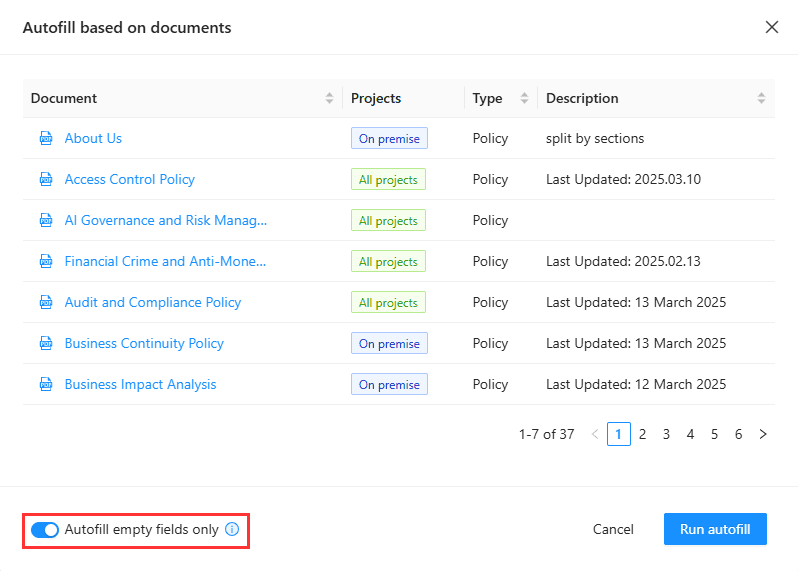
A beállítás lehetővé teszi, hogy az AI javaslatait csak üres mezőkre korlátozza. Ennek engedélyezése biztosítja, hogy a már korábban beírt válaszok változatlanok maradjanak, és ne legyenek felülírva új javaslatokkal.
Az AI Automatikus Kitöltés néhány percig is eltarthat. A folyamat a háttérben tovább fut, még akkor is, ha elhagyja a kérdőív oldalt.
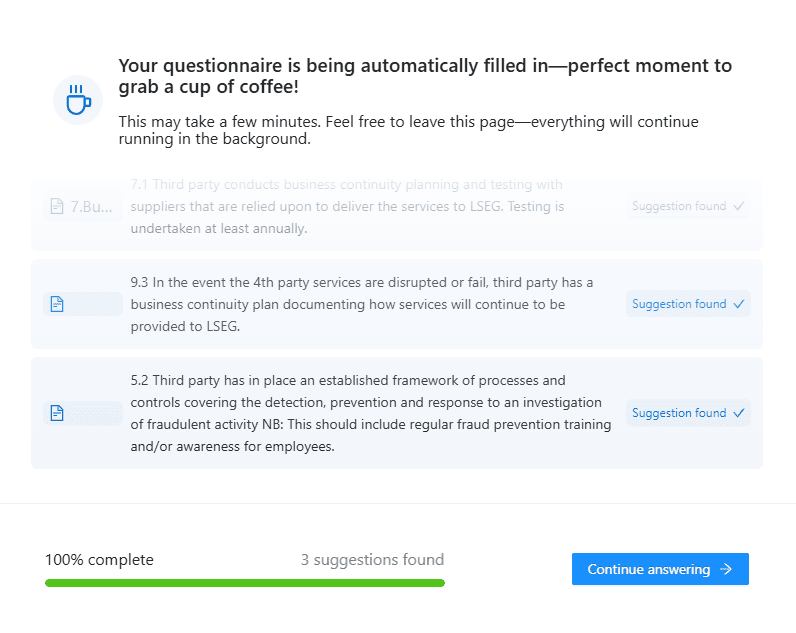
AI‑által generált javaslatok áttekintése
Miután az AI Automatikus Kitöltés befejeződött, áttekintheti a javasolt válaszokat és véglegesítheti a válaszait.
Egy előrehaladási sáv jelzi, hogy a kérdőív mekkora részét töltötte ki. Például, ha 26‑ból 45 kérdésre adott választ (58 %), a sáv ezt mutatja. A kék szín a már elfogadott vagy manuálisan bevitt válaszokat jelzi, míg a narancssárga a AI Automatikus Kitöltés által javasolt, még felülvizsgálatra váró választ.

Az AI‑generált javaslatokkal ellátott kérdések narancssárgán jelennek meg a bal oldali navigációban is. A fehér ikonok jelzik, hogy a kérdést már valaki megválaszolta vagy jóváhagyta, a narancssárga ikonok pedig azt, hogy az AI Automatikus Kitöltés javaslatát még felül kell vizsgálni.
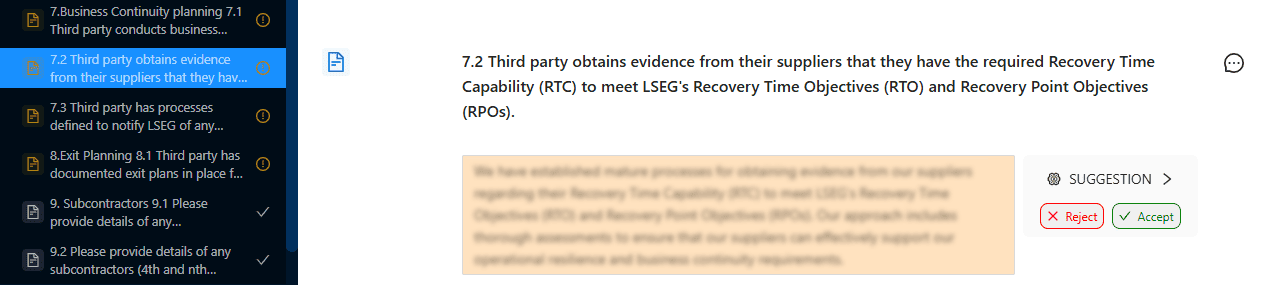
Használja a javaslat dobozt a Elfogadáshoz, Elutasításhoz, vagy a válasz közvetlen szerkesztéséhez. További kontextusért kattintson az információs ikonra a javaslat részletei megtekintéséhez, például hogy mely forrásdokumentumok lettek felhasználva a válasz generálásához.

Kattintson az Elfogad gombra a javasolt válasz megerősítéséhez és mentéséhez. Ha az Elutasít gombot választja, a javasolt szöveg eltávolításra kerül. Többválaszos kérdések esetén vagy a helyes opciót választhatja ki közvetlenül, vagy a javaslat dobozban az Elfogad gombbal erősítheti meg a választást.
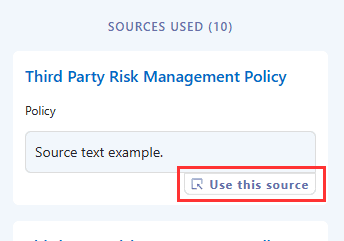
Szöveges válaszoknál az AI javaslatot egy másik forrásból származó tartalommal helyettesítheti az Használd ezt a forrást gombra kattintva a kívánt dokumentum mellett.
Kapcsolódó cikkek
Biztonsági kérdőívek importálása és kitöltése
Hogyan alakítja át az AI a biztonsági kérdőív folyamatát