Πώς να εισάγετε ένα έγγραφο στη γνωσιακή βάση
Επισκόπηση
Η Γνωσιακή Βάση σας επιτρέπει να αποθηκεύετε και να αναλύετε έγγραφα που χρησιμοποιεί η πλατφόρμα για αντιστοίχιση, ανάλυση και πληροφορίες που παράγονται από AI. Τα έγγραφα μπορούν να μεταφορτωθούν από αρχείο, να εισαχθούν από το διαδίκτυο ή να προστεθούν χειροκίνητα μέσω του επεξεργαστή.
Σημείωση: Για να τροποποιήσετε τη γνωσιακή βάση χρειάζεστε δικαιώματα Επεξεργαστή. Δείτε τα Ρόλοι και Δικαιώματα για λεπτομέρειες.
Εισαγωγή Εγγράφου
Για να προσθέσετε ένα έγγραφο στη γνωσιακή βάση:
- Μεταβείτε στη σελίδα Έγγραφα.
- Ενεργοποιήστε τη λειτουργία επεξεργασίας χρησιμοποιώντας το διακόπτη στην επάνω δεξιά γωνία.

Κάντε κλικ στο Προσθήκη για να δημιουργήσετε ένα νέο έγγραφο.
Επιλέξτε μία από τις διαθέσιμες επιλογές εισαγωγής:
- Μεταφόρτωση αρχείου εγγράφου
- Εισαγωγή εγγράφου από το διαδίκτυο
- Επικόλληση περιεχομένου απευθείας στον επεξεργαστή
Υποστηριζόμενες Μορφές Εγγράφων
Οι παρακάτω μορφές υποστηρίζονται για μεταφόρτωση εγγράφων:
- DOC, DOCX
- RTF
- ODT
- HTML
- TXT
- Markdown
Μπορείτε επίσης να επικολλήσετε περιεχόμενο εγγράφου απευθείας στον WYSIWYG επεξεργαστή.
Μορφοποίηση και Δομή
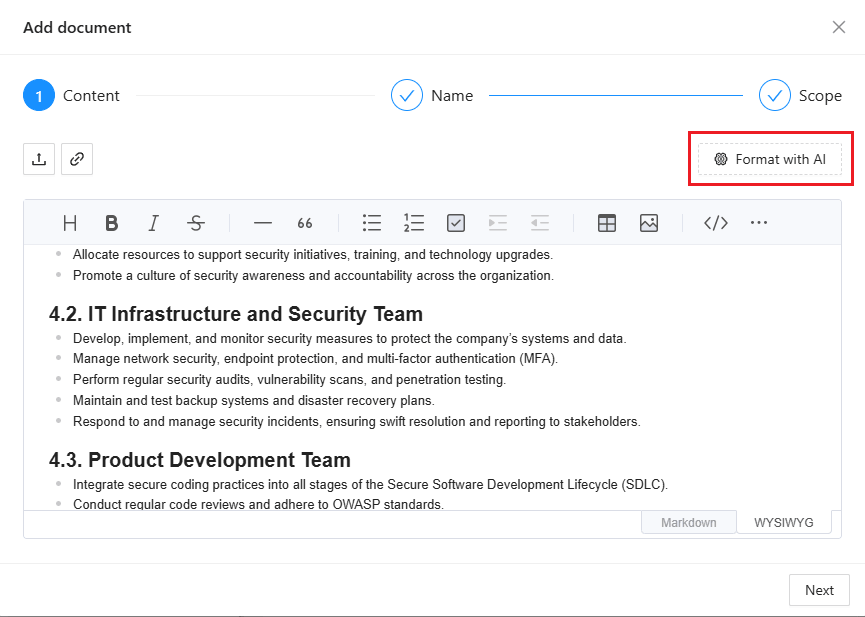
Αν το ανεβασμένο έγγραφο έχει προβλήματα μορφοποίησης, χρησιμοποιήστε την επιλογή Μορφοποίηση με AI.
- Η αυτόματη μορφοποίηση βελτιώνει τη δομή του εγγράφου
- Τα καλά δομημένα έγγραφα κατανοούνται καλύτερα από την πλατφόρμα
- Η βελτιωμένη δομή οδηγεί σε υψηλότερης ποιότητας αποτελέσματα ανάλυσης
Περιγράψτε το έγγραφο
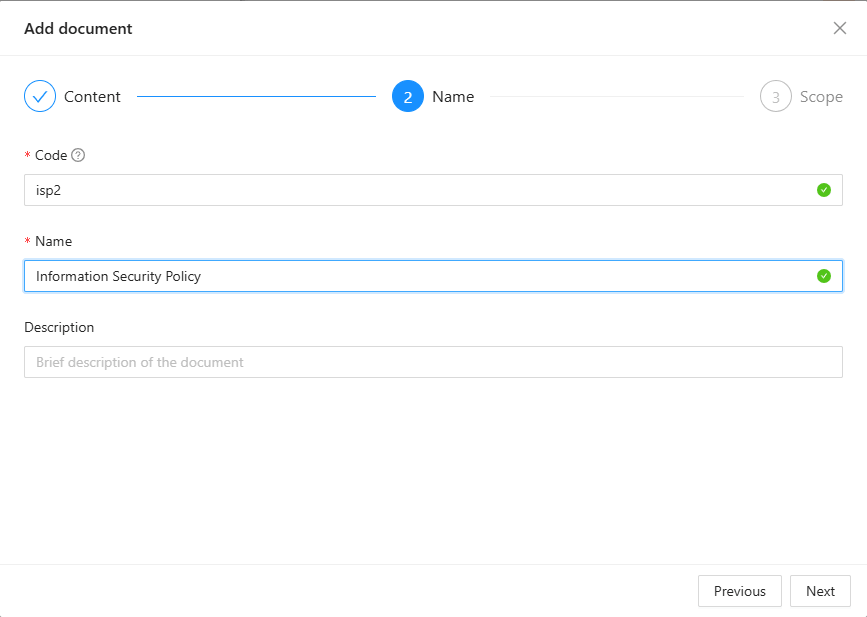
Εισάγετε το όνομα του εγγράφου και έναν μοναδικό ταυτοποιητή για τον οργανισμό σας. Προσθέστε μια περιγραφή του εγγράφου εάν είναι απαραίτητο.
Ολοκλήρωση του Εγγράφου
Πριν αποθηκεύσετε το έγγραφο:
- Επιλέξτε την κατάσταση εγγράφου
- Αντιστοιχήστε μια κατηγορία εγγράφου
- Επιλέξτε ένα φάσμα – συγκεκριμένο ή όλα τα έργα. Τα έγγραφα που δεν σχετίζονται με αυτά τα φάσματα δεν θα συμπεριληφθούν στη γνωσιακή βάση κατά την ανάλυση άλλων εγγράφων και την ολοκλήρωση ερωτηματολογίων.
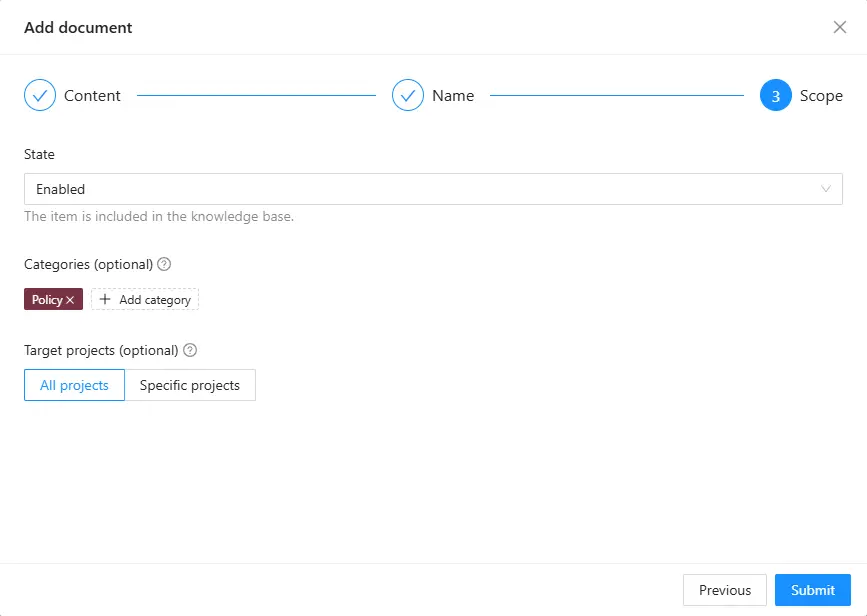
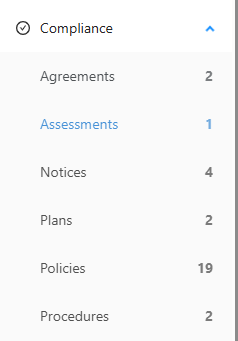
Τα έγγραφα με την κατάσταση Ενεργοποιημένο εμφανίζονται στις σχετικές σελίδες κατηγοριών στην ενότητα Συμμόρφωση.
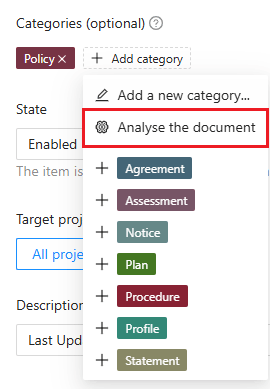
Μπορείτε επίσης να εκτελέσετε μια γρήγορη ανάλυση εγγράφου, επιτρέποντας στο AI να προτείνει αρκετές σχετικές κατηγορίες για την ανασκόπηση και επιλογή σας.