Wie man ein Dokument in die Wissensdatenbank importiert
Überblick
Die Wissensdatenbank ermöglicht das Speichern und Analysieren von Dokumenten, die von der Plattform für Matching, Analysen und KI‑gestützte Erkenntnisse verwendet werden. Dokumente können aus einer Datei hochgeladen, aus dem Internet importiert oder manuell über den Editor hinzugefügt werden.
Hinweis: Um die Wissensdatenbank zu ändern, benötigen Sie Editor‑Rechte. Weitere Details finden Sie unter Rollen und Berechtigungen.
Dokument importieren
Um ein Dokument zur Wissensdatenbank hinzuzufügen:
- Gehen Sie zur Seite Dokumente.
- Aktivieren Sie den Bearbeitungsmodus über den Schalter in der oberen rechten Ecke.

Klicken Sie auf Hinzufügen, um ein neues Dokument zu erstellen.
Wählen Sie eine der verfügbaren Importoptionen:
- Dokumentdatei hochladen
- Dokument aus dem Internet importieren
- Inhalt direkt in den Editor einfügen
Unterstützte Dokumentformate
Die folgenden Formate werden für den Dokumenten‑Upload unterstützt:
- DOC, DOCX
- RTF
- ODT
- HTML
- TXT
- Markdown
Sie können Dokumentinhalt auch direkt in den WYSIWYG-Editor einfügen.
Formatierung und Struktur
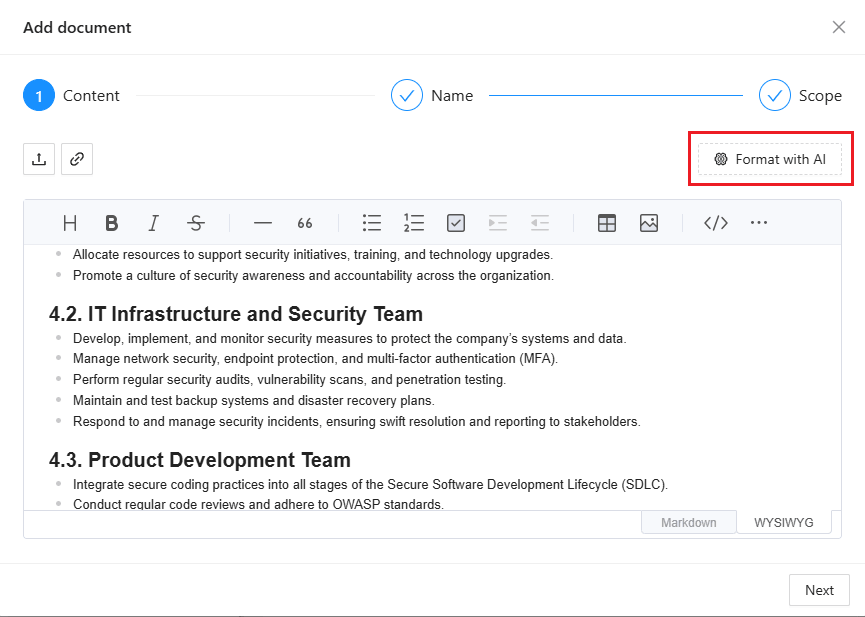
Wenn das hochgeladene Dokument Formatierungsprobleme aufweist, nutzen Sie die Option Mit KI formatieren.
- Automatische Formatierung verbessert die Dokumentenstruktur
- Gut strukturierte Dokumente werden von der Plattform besser verstanden
- Verbesserte Struktur führt zu Analyseergebnissen höherer Qualität
Dokument beschreiben
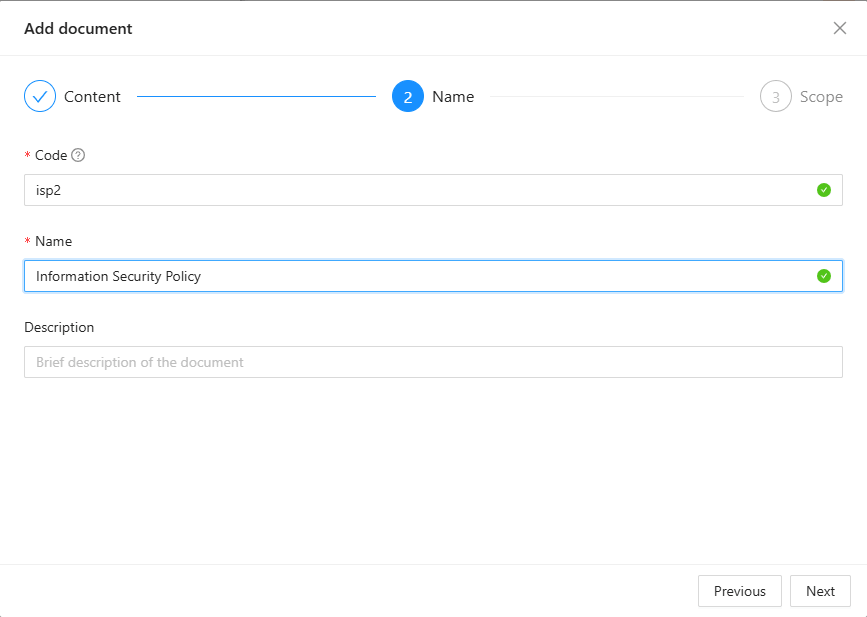
Geben Sie den Namen des Dokuments und eine eindeutige Kennung für Ihre Organisation ein. Fügen Sie bei Bedarf eine Beschreibung des Dokuments hinzu.
Dokument finalisieren
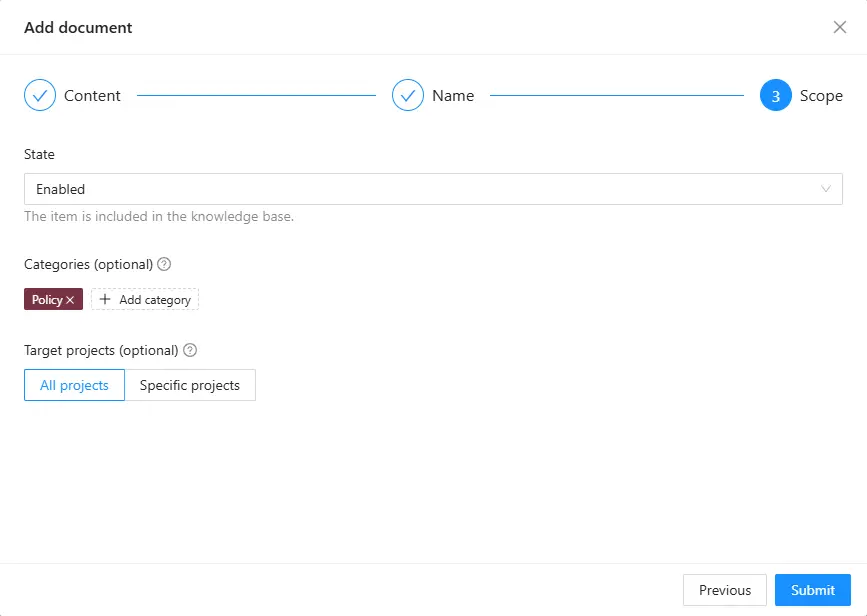
Bevor Sie das Dokument speichern:
- Wählen Sie den Dokumentenstatus
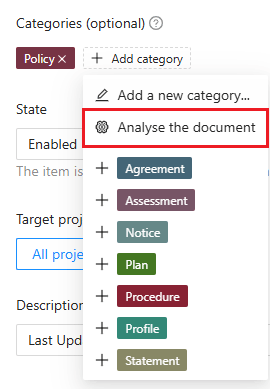
- Weisen Sie eine Dokumentenkategorie zu
- Wählen Sie einen Umfang – spezifisch oder alle Projekte. Dokumente, die nicht zu diesem Umfang gehören, werden bei der Analyse anderer Dokumente und dem Ausfüllen von Fragebögen nicht in die Wissensdatenbank aufgenommen.
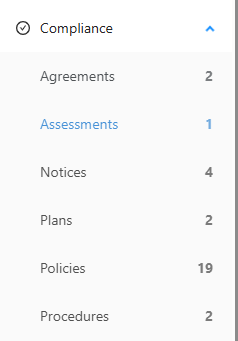
Dokumente mit dem Status Aktiviert werden auf den entsprechenden Kategorieseiten im Abschnitt Compliance angezeigt.
Sie können auch eine schnelle Dokumentenanalyse durchführen, bei der die KI mehrere relevante Kategorien vorschlägt, die Sie überprüfen und auswählen können.