Как да импортираме документ в базата от знания
Преглед
Базата от знания ви позволява да съхранявате и анализирате документи, които платформата използва за съвпадения, анализ и изводи, подпомогнати от изкуствен интелект. Документите могат да бъдат качени от файл, импортнати от интернет или добавени ръчно чрез редактора.
Бележка: За да модифицирате базата от знания, се изискват права на редактор. Вижте страницата Роли и права за подробности.
Импорт на документ
За да добавите документ в базата от знания:
- Отидете на страницата Документи.
- Активирайте режим на редактиране чрез превключвателя в горния десен ъгъл.

Натиснете Добави, за да създадете нов документ.
Изберете една от наличните опции за импорт:
- Качване на файл с документ
- Импорт от интернет
- Поставяне на съдържание директно в редактора
Поддържани формати за документи
Съследните формати се поддържат при качване на документи:
- DOC, DOCX
- RTF
- ODT
- HTML
- TXT
- Markdown
Можете също така да поставите съдържанието на документа директно в WYSIWYG редактора.
Форматиране и структура
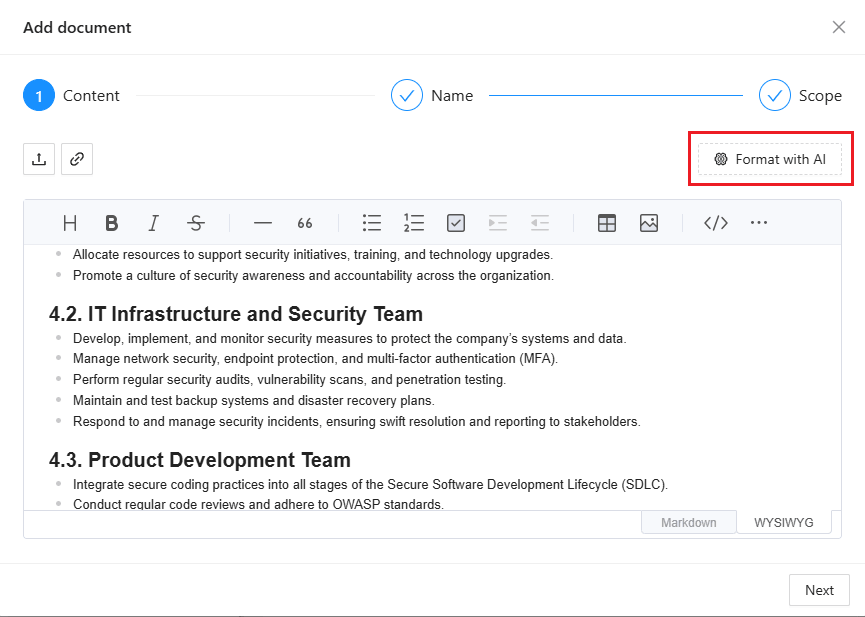
Ако каченият документ има проблеми с форматирането, използвайте опцията Форматиране с ИИ.
- Автоматичното форматиране подобрява структурата на документа
- Добре структурираните документи се разбират по‑добре от платформата
- Подобрената структура води до по‑качествени резултати от анализа
Описание на документа
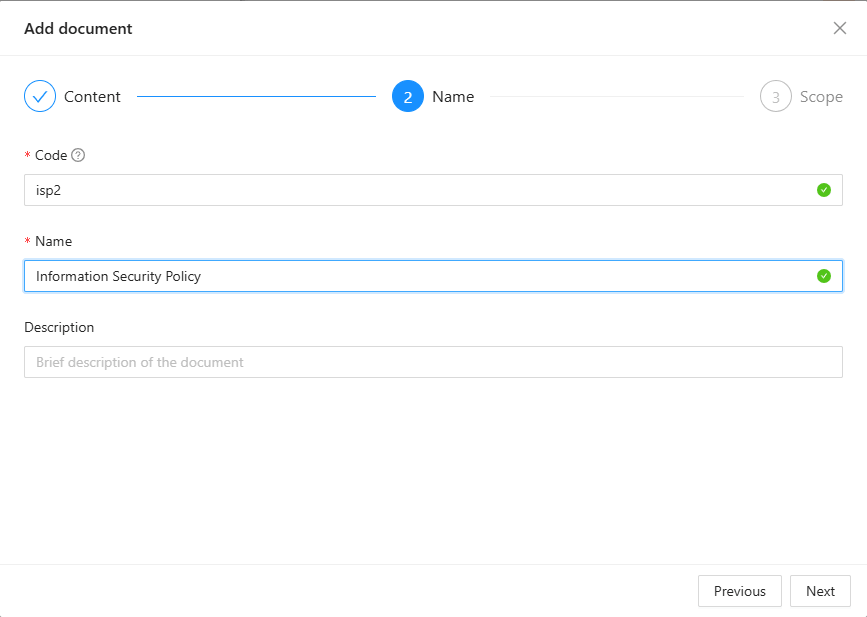
Въведете името на документа и уникален идентификатор за вашата организация. Добавете описание на документа, ако е необходимо.
Финализиране на документа
Преди да запазите документа:
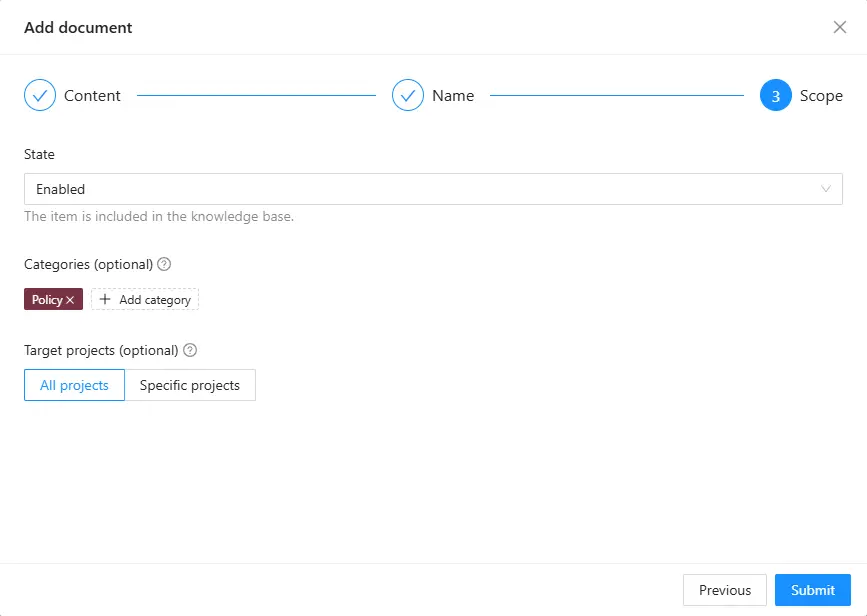
- Изберете състоянието на документа
- Задайте категория на документа
- Изберете обхват – конкретен проект или всички проекти. Документите, които не са свързани с избрания обхват, няма да бъдат включени в базата от знания при анализа на други документи и попълването на въпросници.
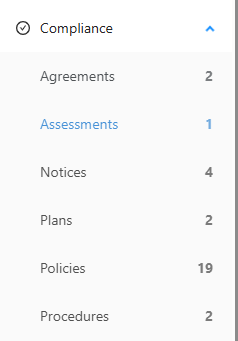
Документите със състояние Включен се показват на съответните страници за категории в секцията Съответствие.
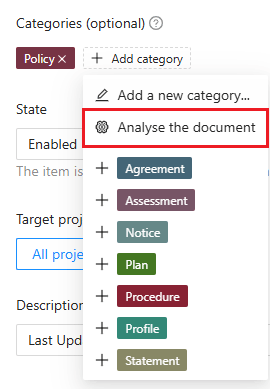
Можете също така да стартирате бърз анализ на документа, който позволява на ИИ да предложи няколко подходящи категории за вашия преглед и избор.